
Od verejnej prihlášky po prijatie študenta
Prijaté prihlášky a ich spracovanie v škole.
Pre koho: Administrátor alebo používateľ s príslušným oprávnením.
Skôr než začnete
Vyberte pobočku a pripravte kurz. Na vytvorenie odkazu a spracovanie prihlášok potrebujete oprávnenie spravovať prihlášky.
1. Pripravte prihlasovací odkaz
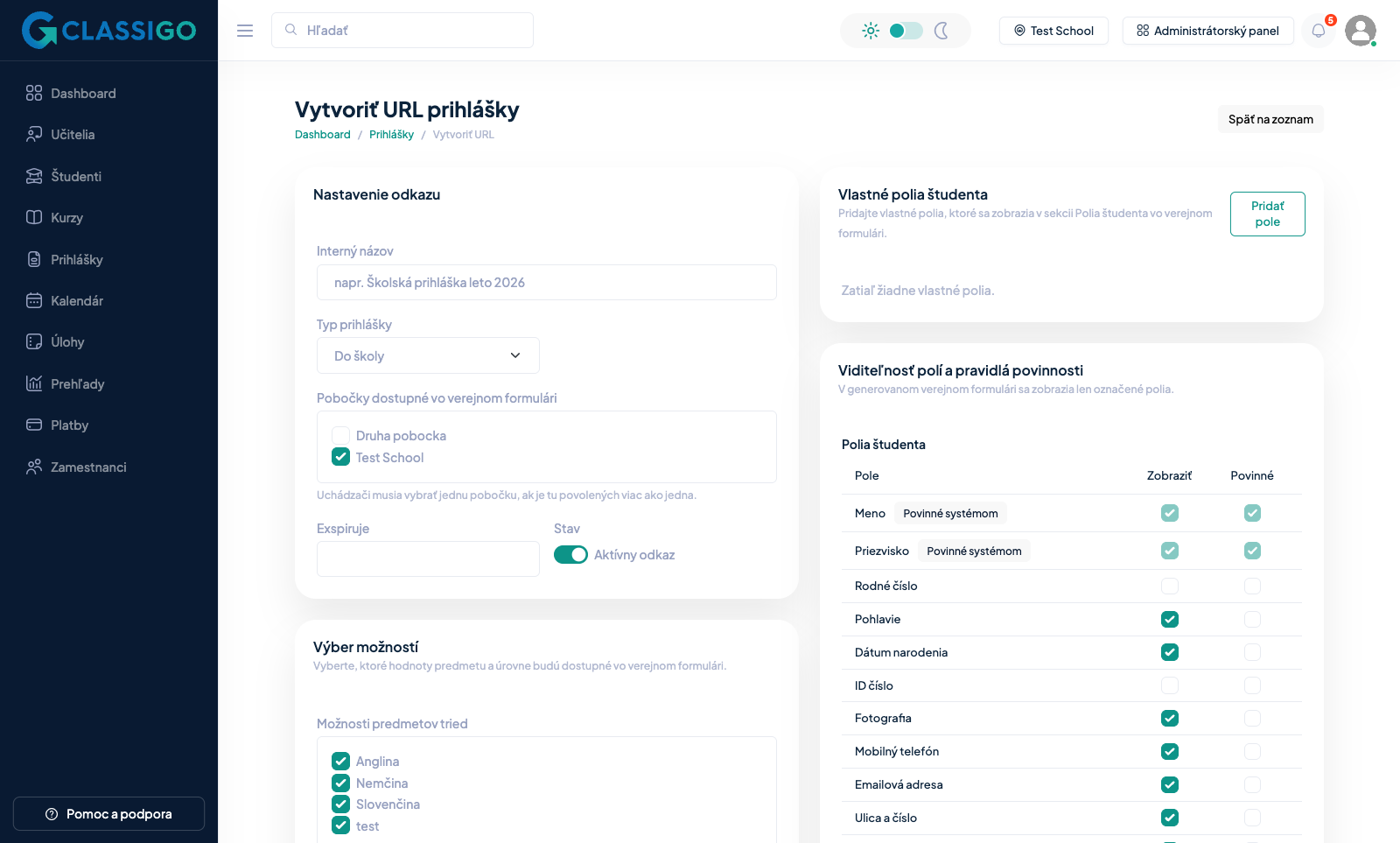
V časti Prihlášky vytvorte URL formulára, ktorý budete zdieľať so záujemcami.
- Vyberte typ formulára, príslušné pobočky a kurzy podľa ponúkaných možností.
- Nastavte viditeľné a povinné polia, prípadné vlastné otázky a súhlasy.
- Uložte odkaz, otvorte verejný formulár a skontrolujte ho pred zdieľaním URL alebo QR kódu.
 Otvoriť screenshot v novej karte
2. Skontrolujte prijatú prihlášku
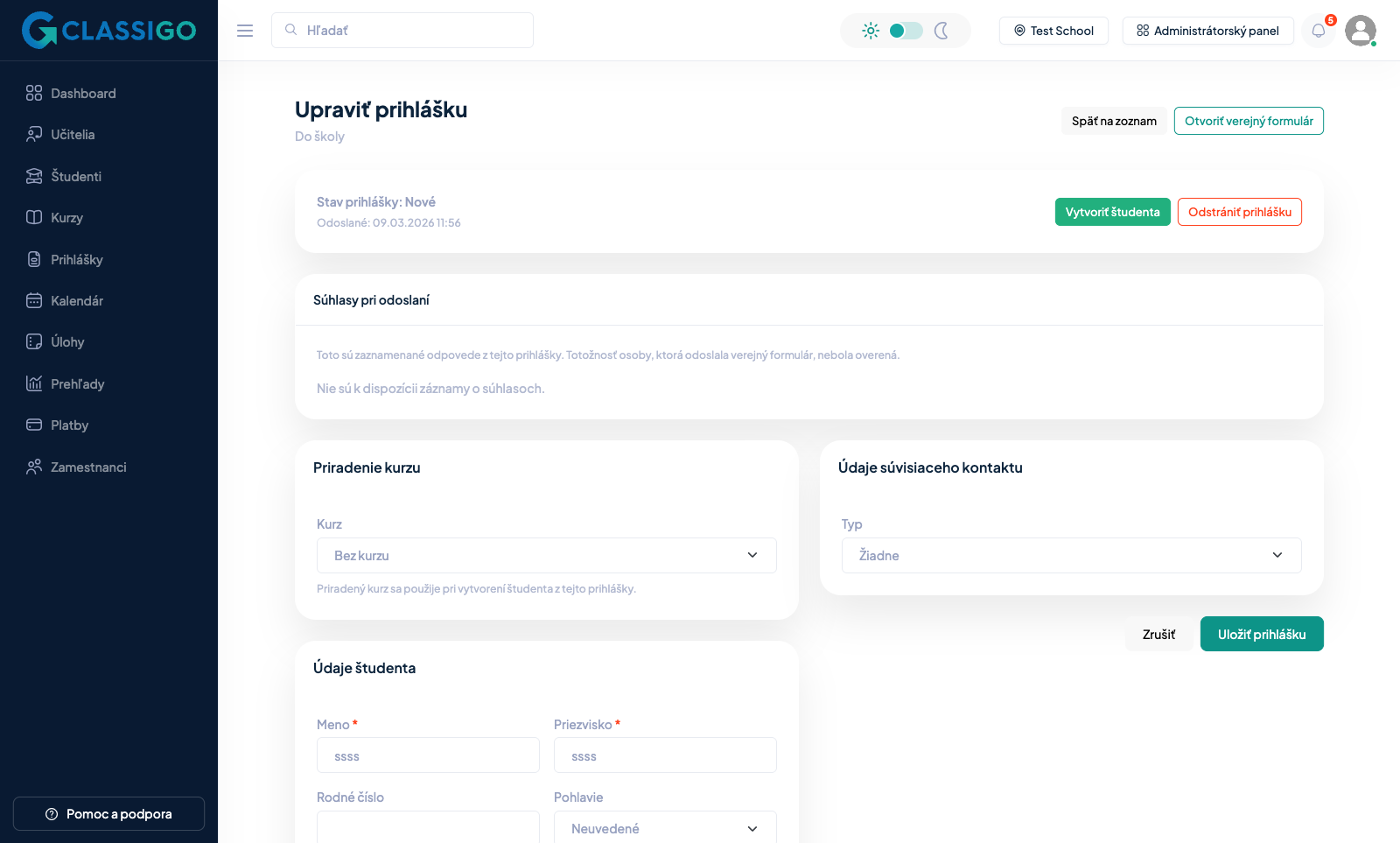
Otvorte záznam v zozname prihlášok. Uloženie opravených údajov ešte neznamená prijatie študenta.
- Overte meno, email, kontaktnú osobu a odpovede vo formulári.
- Skontrolujte priradený kurz a dátum zápisu. Pri bežnej nespracovanej prihláške môžete kurz zmeniť alebo vybrať Bez kurzu; uložte opravu pred vytvorením študenta.
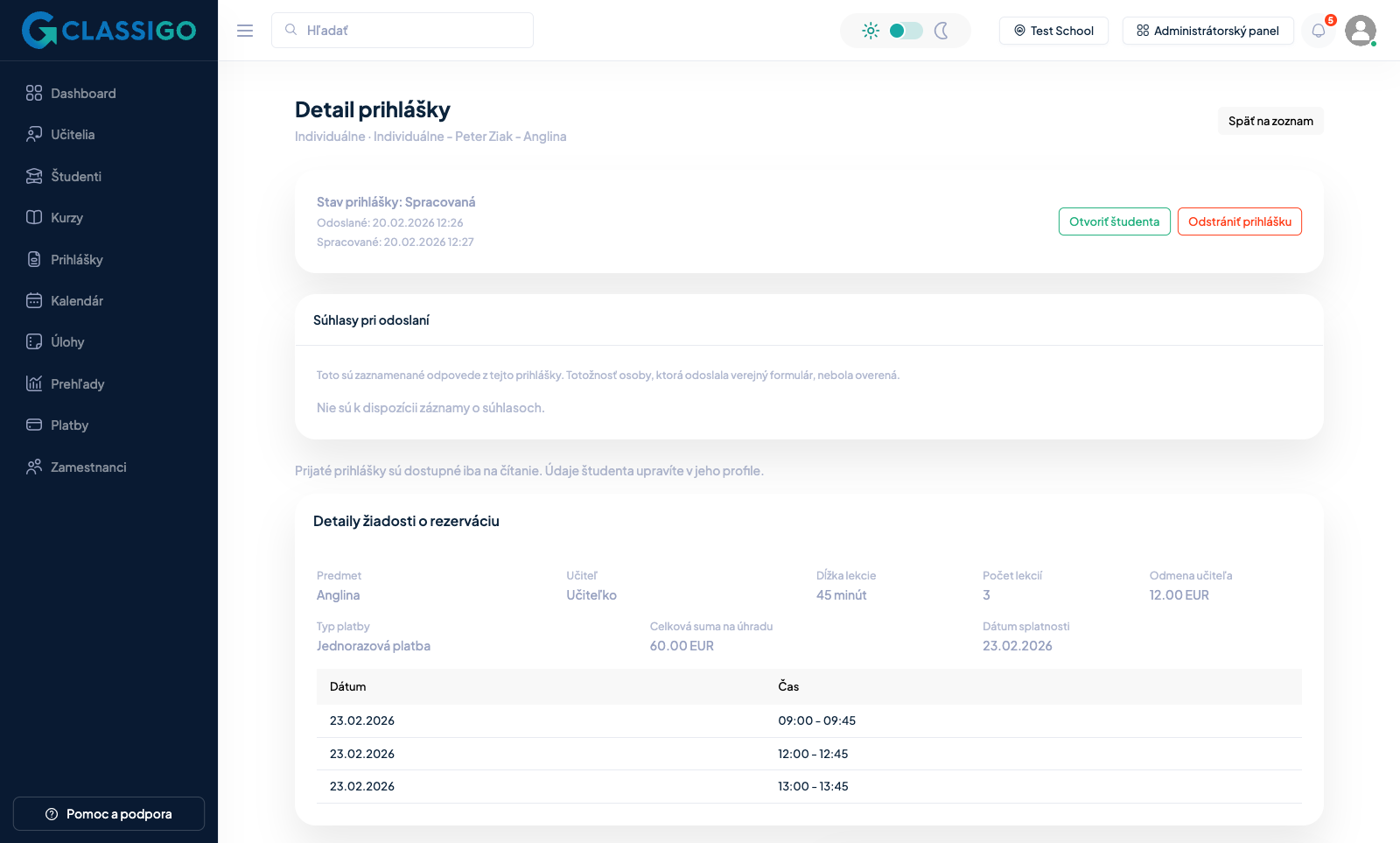
- Pri rezervácii individuálnej výučby overte aj učiteľa, vybrané termíny a cenu.
- Na zozname použite Export CSV (Excel). Po dokončení exportu si stiahnite údaje študenta, kontaktu, všetky vlastné polia, záznamy súhlasov a údaje individuálnych rezervácií. Export rešpektuje vybranú pobočku a filtre; prázdne odpovede zostávajú prázdne.
 Otvoriť screenshot v novej karte
3. Prijmite študenta alebo rezerváciu
Bežná prihláška a rezervácia individuálnej výučby majú odlišné dokončenie.
- Pri bežnej prihláške kliknite na Vytvoriť študenta a potvrďte spracovanie. Ak je priradený kurz, študent sa zapíše od dátumu registrácie; ak kurz vybraný nie je, vznikne iba profil študenta.
- Pri individuálnej rezervácii použite Prijať rezerváciu. Potvrdenie vytvorí aj kurz, lekcie a predpisy platieb podľa ceny pri podaní rezervácie a existujúcej zľavy študenta. Pri nulovej cene sa predpis platby nevytvára.
- Cena individuálnej rezervácie sa určí z nastavení školy pri jej podaní. Neskoršia zmena cenníka ju neprepíše. Ak cenu starej rezervácie nemožno overiť, skontrolujte ju a vytvorte novú rezerváciu.
- Po spracovaní otvorte študenta a skontrolujte kontakty, výučbu a príslušné platby.
 Otvoriť screenshot v novej karte
4. Zmeňte priradený kurz
Kurz bežnej prihlášky možno zmeniť, kým je prihláška nespracovaná. Po vytvorení študenta sa pôvodná prihláška uzamkne a zmena zápisu sa robí v kurze.
- Pred spracovaním otvorte prihlášku, v časti Priradenie ku kurzu vyberte správny kurz alebo Bez kurzu a kliknite na Uložiť.
- Potom použite Vytvoriť študenta. Vybraný kurz sa použije na zápis študenta podľa dátumu registrácie.
- Ak už bola prihláška spracovaná, otvorte pôvodný kurz a na karte Študenti študenta odhláste. V novom kurze ho zapíšte od správneho dátumu; následne skontrolujte lekcie a poplatky.
Ako overiť výsledok
Prihláška je spracovaná a vedie na správny profil. Pri rezervácii sú overené aj vytvorené lekcie a predpisy.
Časté otázky
Prečo po uložení prihlášky nevidím nového študenta?
Uloženie upraví údaje prihlášky. Na dokončenie použite Vytvoriť študenta alebo Prijať rezerváciu podľa typu záznamu.
Prečo spracovanú prihlášku nemožno upraviť?
Po spracovaní slúži ako záznam pôvodných údajov. Aktuálne údaje upravte cez odkaz na študenta.
Ako zmením kurz po vytvorení študenta?
Upravte zápis v pôvodnom a cieľovom kurze: študenta v pôvodnom kurze odhláste a v novom ho zapíšte od správneho dátumu. Prihláška po spracovaní zostáva iba na čítanie.