
Nastavenie školských prázdnin
Určite dni bez výučby pre celú školu alebo vybrané pobočky a skontrolujte dopad na naplánované lekcie.
Pre koho: Administrátor alebo používateľ s oprávnením spravovať nastavenia.
Skôr než začnete
Pripravte dátum prvého a posledného dňa prázdnin. Pred uložením si overte, či už v tomto období nemáte naplánované lekcie.
1. Zadajte obdobie a pobočky
Z používateľského menu otvorte nastavenia a kartu Prázdniny.
- Kliknite na Pridať prázdniny.
- Vyplňte prvý a posledný deň prázdnin. Pri jednom dni zadajte rovnaký dátum do oboch polí.
- Ak sa zobrazuje výber pobočiek, vyberte tie, ktorých sa prázdniny týkajú. Prázdny výber znamená všetky pobočky.
- Doplňte popis, napríklad Jarné prázdniny, a kliknite na Uložiť zmeny.
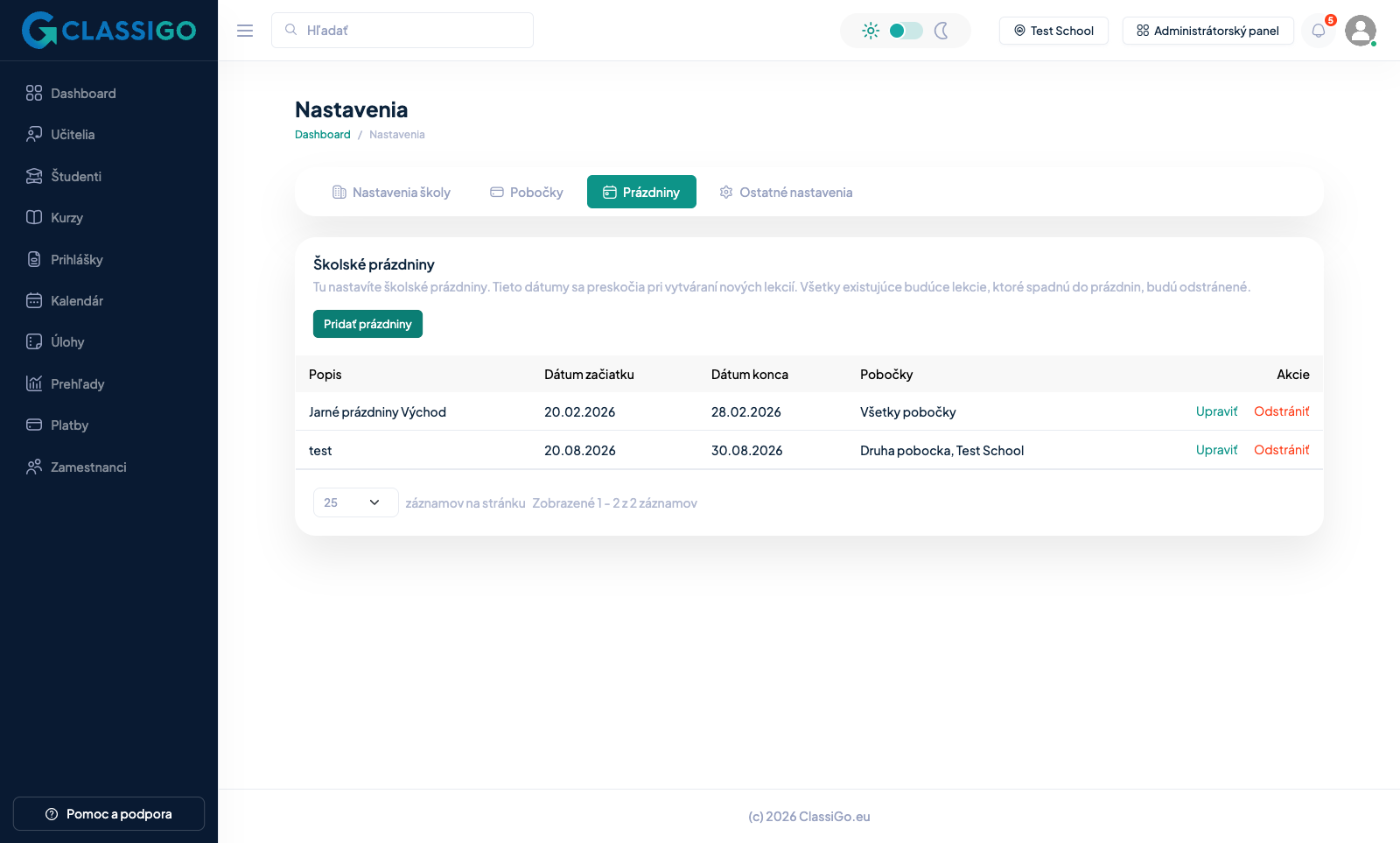 Otvoriť screenshot v novej karte
2. Skontrolujte dotknuté lekcie
Nové lekcie pri plánovaní vynechávajú nastavené prázdniny. Ak obdobie zasahuje do existujúcich budúcich lekcií, aplikácia pred uložením zobrazí potvrdenie s počtom dotknutých lekcií.
- Prečítajte si potvrdenie a overte termín aj rozsah pobočiek.
- Ak sú údaje správne a chcete dotknuté lekcie odstrániť, kliknite na Potvrdiť. Inak zvoľte Zrušiť a upravte zadanie.
- Po uložení skontrolujte zoznam prázdnin aj kalendár výučby.
Ako overiť výsledok
V zozname vidíte správne dátumy a pobočky. Kalendár zodpovedá potvrdeným zmenám výučby.
Časté otázky
Ako prázdniny upravím?
V riadku prázdnin kliknite na Upraviť, zmeňte údaje a uložte ich. Aj úprava môže vyžadovať potvrdenie odstránenia dotknutých budúcich lekcií.
Čo znamená prázdny výber pobočiek?
Prázdniny sa vzťahujú na všetky pobočky školy. Ak sa majú týkať iba jednej, vyberte ju vo formulári.