
Pozvanie zamestnanca do školy
Vytvorte prístup pre člena administratívneho tímu a určite pobočky, s ktorými môže pracovať.
Pre koho: Administrátor školy.
Skôr než začnete
Pripravte meno a jedinečnú emailovú adresu zamestnanca. Tento postup vytvorí používateľa s rolou Manažér. Profil vyučujúceho sa pridáva v časti Učitelia.
1. Vytvorte prístup a pošlite pozvánku
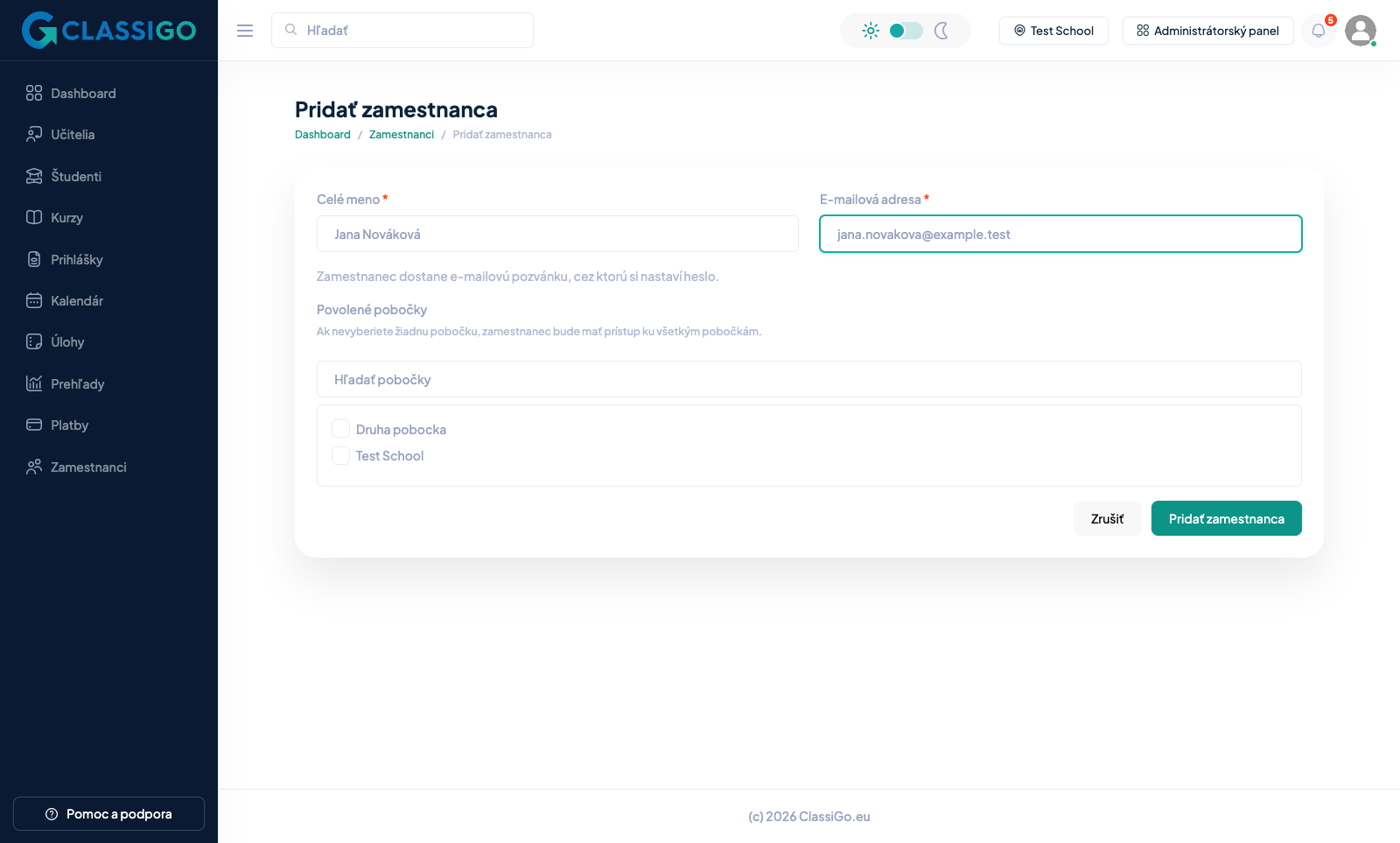
V bočnom menu otvorte Zamestnanci a formulár Pridať zamestnanca.
- Vyplňte celé meno a emailovú adresu.
- V časti Povolené pobočky vyhľadajte a označte pobočky, ku ktorým má mať zamestnanec prístup.
- Kliknite na Pridať zamestnanca. Na zadanú adresu sa odošle pozvánka na nastavenie hesla.
 Otvoriť screenshot v novej karte
2. Dokončite aktiváciu
Zamestnanec otvorí odkaz z emailu a nastaví si heslo. Pozvánka platí sedem dní.
- Požiadajte zamestnanca, aby použil najnovšiu pozvánku a vyplnil heslo aj jeho potvrdenie.
- Heslo musí mať aspoň osem znakov. Po prijatí pozvánky aplikácia zamestnanca prihlási.
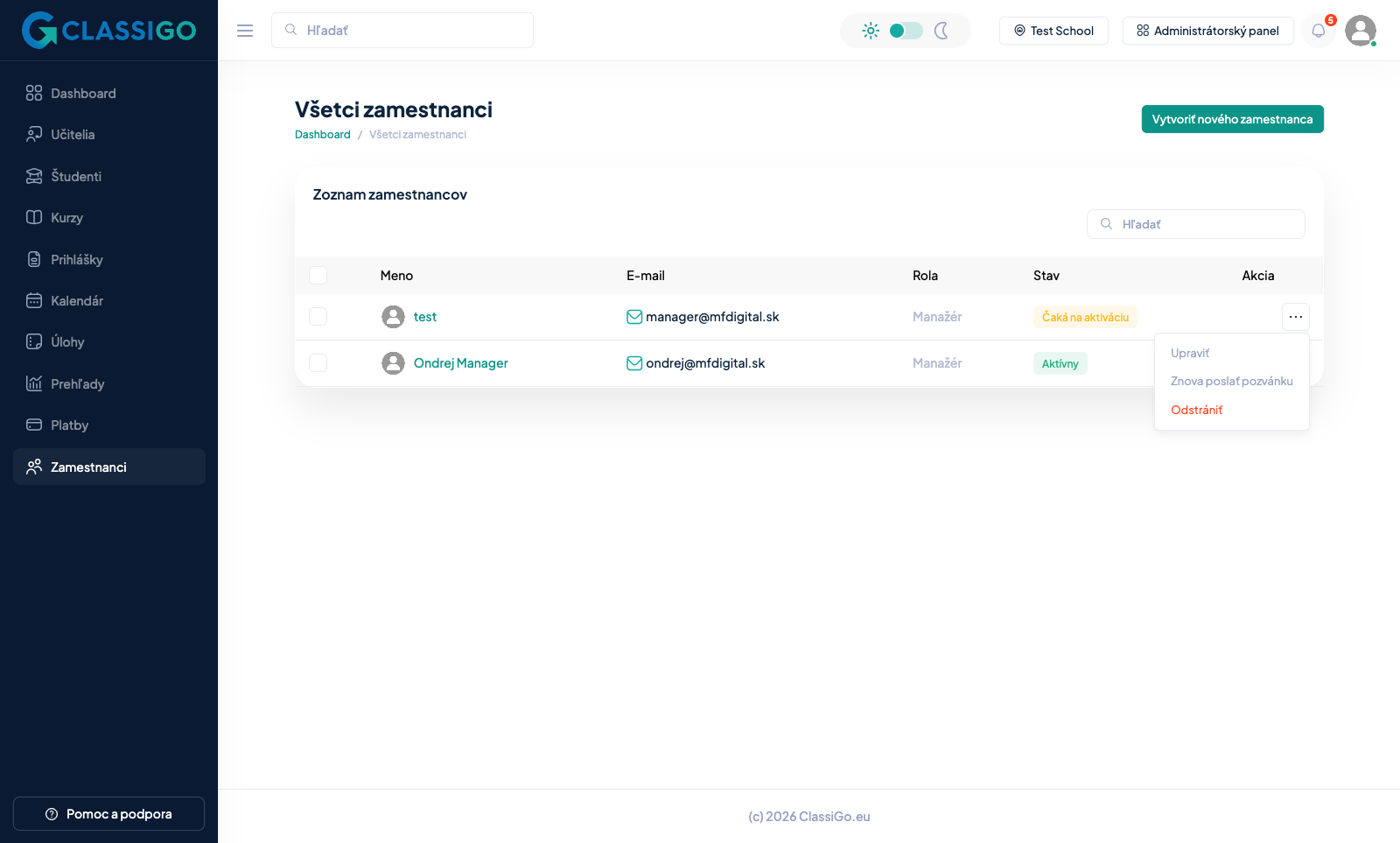
- Ak pozvánka vypršala alebo email neprišiel, pri neaktivovanom zamestnancovi otvorte ponuku akcií a zvoľte Znova poslať pozvánku.
 Otvoriť screenshot v novej karte
Ako overiť výsledok
Zamestnanec sa vie prihlásiť a jeho účet už nečaká na aktiváciu. Spolu overte dostupné pobočky a funkcie podľa roly Manažér.
Časté otázky
Prečo aplikácia odmieta email?
Email musí mať platný formát a nesmie už patriť inému používateľovi v tej istej škole. Skontrolujte existujúce účty pred vytvorením nového.
Ako zmením prístup k pobočkám?
Otvorte úpravu zamestnanca, zmeňte Povolené pobočky a uložte zmeny. Odstránenie všetkých výberov opäť povolí všetky pobočky.