
Základné nastavenia a vzhľad školy
Nastavte časové pásmo, menu, jazyk a predvolené hodnoty výučby. Pridajte logo a titulný obrázok školy.
Pre koho: Administrátor alebo používateľ s oprávnením spravovať fakturáciu.
Skôr než začnete
Pripravte si logo vo formáte JPG, PNG alebo WebP a overte časové pásmo školy. Nastavenia otvoríte z používateľského menu pri profilovej fotografii v hlavičke.
1. Nastavte základné údaje
V používateľskom menu zvoľte Nastavenia školy a zostaňte na rovnomennej karte.
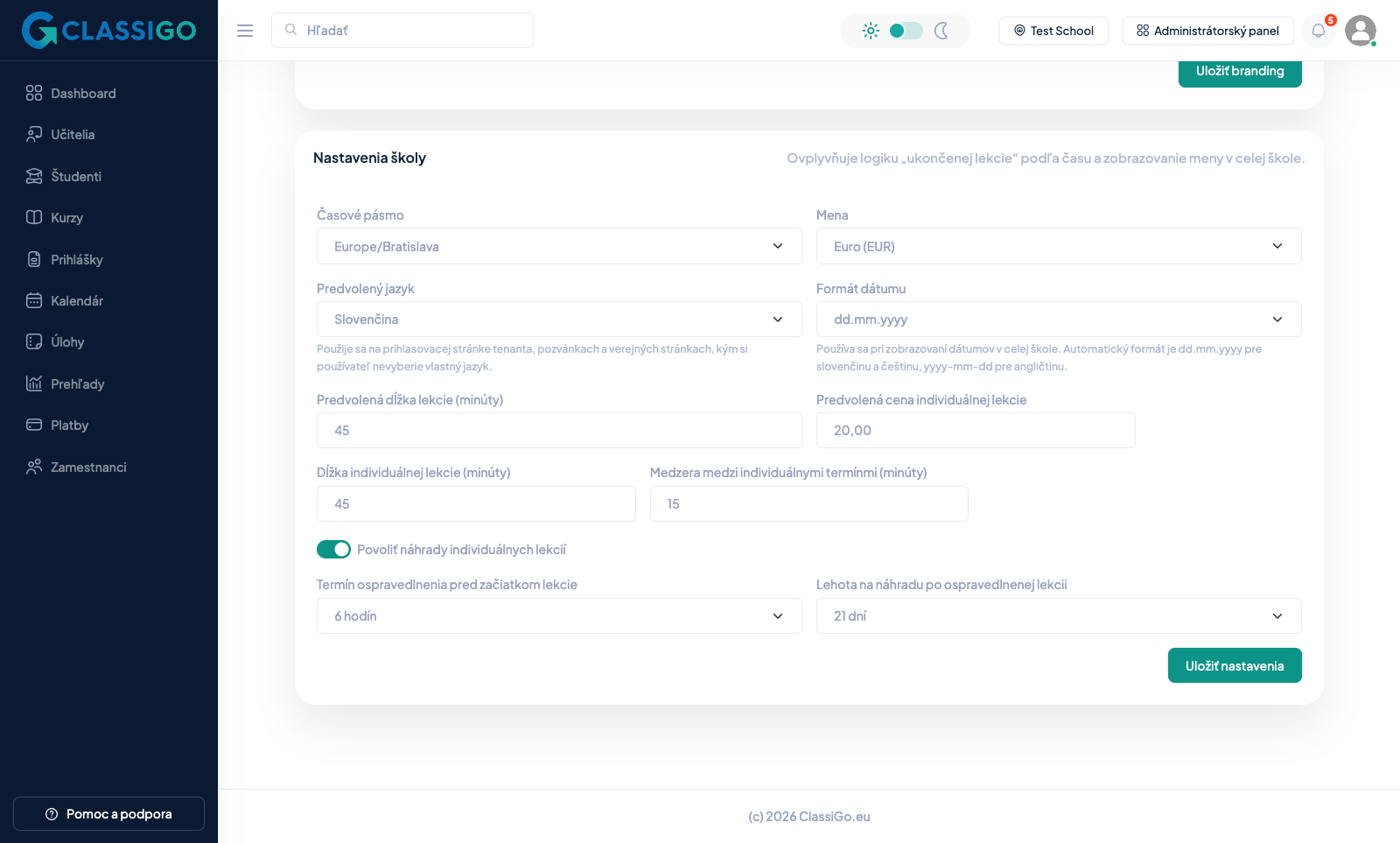
- V časti Nastavenia školy vyberte časové pásmo, menu, predvolený jazyk a formát dátumu. Pre školu na Slovensku zvoľte napríklad Europe/Bratislava.
- Skontrolujte predvolenú dĺžku lekcie. Pre individuálne lekcie nastavte cenu, dĺžku a prestávku medzi termínmi podľa fungovania školy.
- Ak chcete umožniť náhrady individuálnych lekcií, zapnite príslušnú možnosť a skontrolujte lehotu ospravedlnenia aj obdobie na náhradu.
- Kliknite na Uložiť nastavenia. Pri chybe opravte označené pole a uložte formulár znovu.
 Otvoriť screenshot v novej karte
Ospravedlnenia a náhrady skupinových kurzov
Nastavenia sú oddelené od individuálnych lekcií. Povoliť ospravedlnenia a Povoliť náhradu lekcií sú samostatné voľby.
- Nastavte predstih ospravedlnenia v hodinách a lehotu náhrady v dňoch od ospravedlnenia. Nový kurz dostane tieto hodnoty iba ako predvyplnené; existujúce kurzy majú nové možnosti vypnuté, kým ich výslovne nenastavíte na kurze.
- Žiak alebo priradený rodič môže pred termínom použiť Ospravedlniť lekciu v dashboarde alebo v Mojich lekciách. Pri povolených náhradách uvidí nárok a presný termín. Konkrétnu náhradu vybaví škola.
- Priradený lektor s aktívnym učiteľským kontom a vyplneným emailom dostane email o ospravedlnení. Lektorom bez aktívneho konta sa email neposiela.
2. Pridajte logo a titulný obrázok
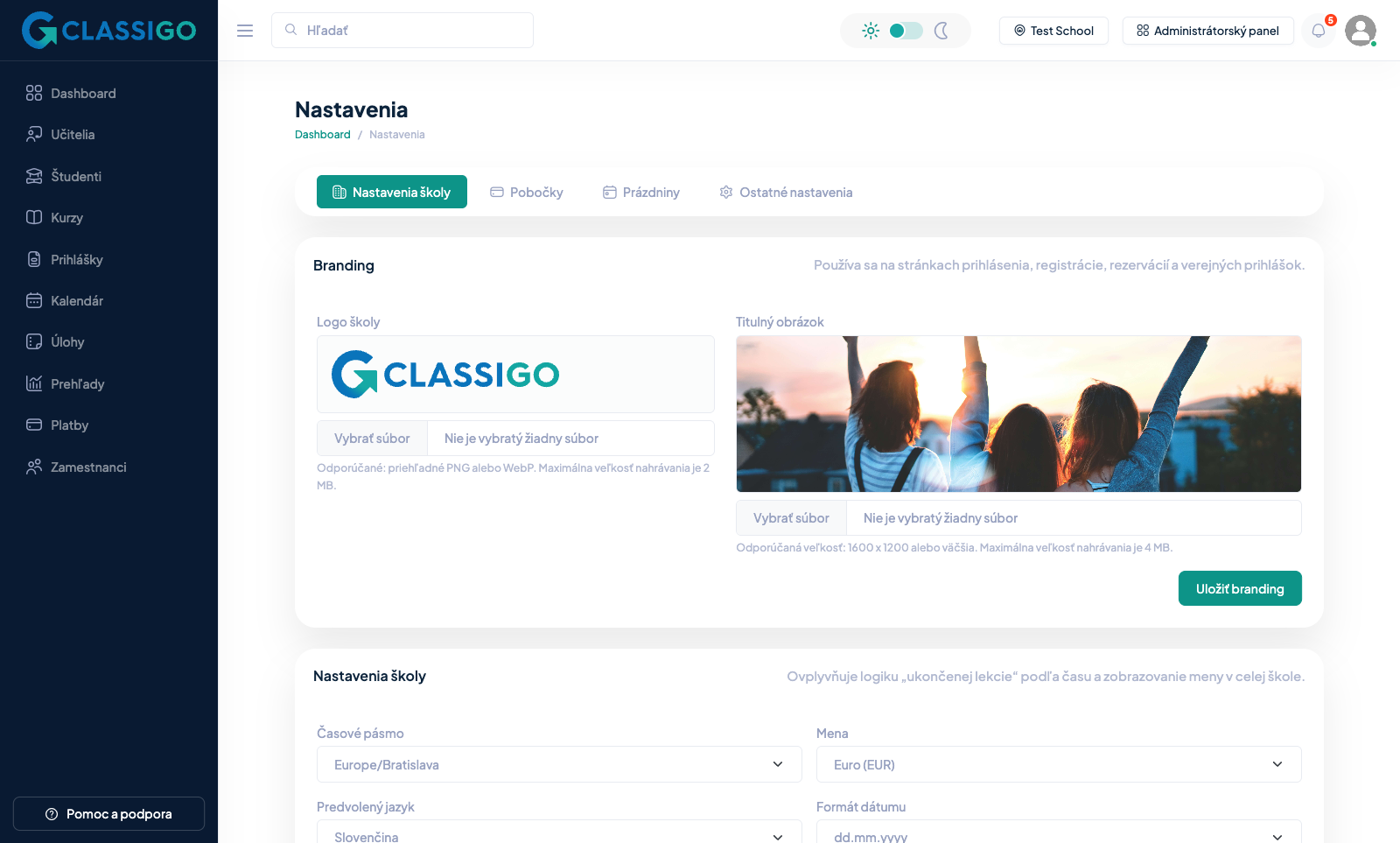
V hornej časti tej istej karty nájdete samostatný formulár Branding. Vzhľad sa používa na prihlasovacích, registračných, rezervačných a verejných prihlasovacích formulároch školy.
- Vyberte logo s veľkosťou najviac 2 MB. Pre priehľadné pozadie použite PNG alebo WebP.
- Voliteľne vyberte titulný obrázok s veľkosťou najviac 4 MB. Odporúčané rozlíšenie je 1600 × 1200 alebo väčšie.
- Kliknite na Uložiť branding. Ak chcete vlastný obrázok odstrániť, označte jeho odstránenie a opäť uložte branding.
 Otvoriť screenshot v novej karte
Ako overiť výsledok
Znovu otvorte Nastavenia školy a skontrolujte uložené hodnoty. Vzhľad si pozrite na prihlasovacej stránke svojej školy, napríklad v súkromnom okne prehliadača.
Časté otázky
Prečo sa môj jazyk po zmene nastavenia školy nezmenil?
Vlastná voľba jazyka používateľa má prednosť pred predvoleným jazykom školy. Skontrolujte aj svoj výber jazyka v aplikácii.
Prečo sa obrázok nenahral?
Skontrolujte formát JPG, PNG alebo WebP a veľkosť súboru: logo najviac 2 MB, titulný obrázok najviac 4 MB. Potom použite Uložiť branding.